Kidz Fun Art ist offensichtlich großartig für 2D-Zeichnen, Ausmalen und Skizzieren, aber wussten Sie, dass Sie es auch ganz einfach zum Zeichnen in 3D verwenden können? Das 3D-Linien-Werkzeug überlagert ein, zwei oder drei Brennpunkte auf dem Bild, das Sie zeichnen, um Ihre Hand beim Zeichnen dreidimensionaler Szenen zu führen.
Wie benutze ich es
 Schaltfläche tippen, um das Menü anzuzeigen, und wählen Sie dann das
 Werkzeug.
Wie zeichne ich
Standardmäßig wird Ihnen die einfachste 3D-Szene mit einem einzigen Punkt in der Mitte des Bildschirms angezeigt, ideal zum Zeichnen von Straßen, Innenräumen oder sogar berühmten Gemälden von 13 Freunden, die ihr letztes Abendmahl zusammen haben.
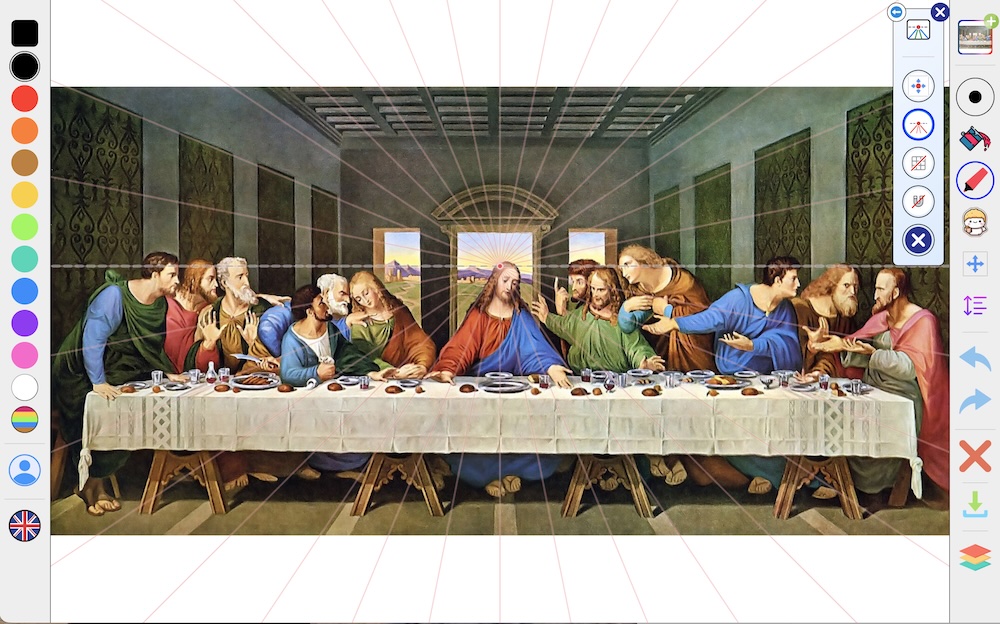
 Magnet-Symbol. Sie sollten einen lustigen Energiestoß durch die Linien schießen sehen, und Magnetismus ist jetzt aktiviert. Das bedeutet, dass jede Linie entweder vertikal, horizontal oder direkt zum Zentrum hin verläuft.
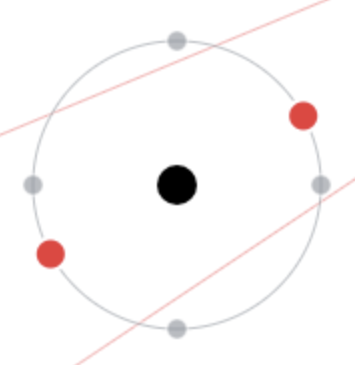
Um Ihr Zeichnen zu unterstützen, erscheint beim Start eines Strichs ein Kreis um Ihren Stift mit farbigen Punkten, die die drei Richtungsoptionen vorschlagen, die Sie nehmen können. Das Bild unten zeigt, dass Sie nach oben, unten, links, rechts oder diagonal zu den roten Punkten gehen können.
Tippen Sie erneut auf das Magnet-Symbol, um den Magnetismus auszuschalten und frei zu zeichnen.
Verwendung mehrerer Brennpunkte
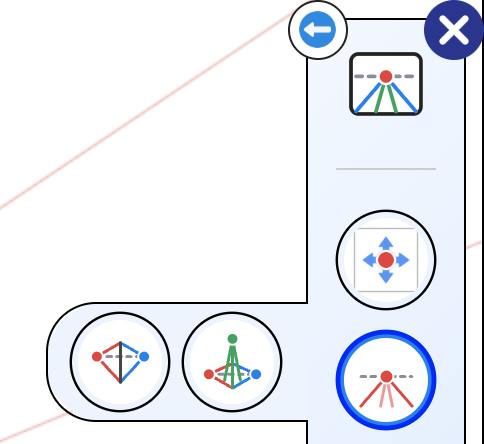
Der standardmäßige einzelne Brennpunkt ist für einige Zeichnungen großartig, aber die Verwendung von zwei oder sogar drei Brennpunkten ist für andere Szenen besser geeignet.
- Zwei Brennpunkte oder Punkte können großartig sein, um ein Gebäude zu zeichnen, während man es von einer Ecke aus betrachtet.
- Drei Brennpunkte können nützlich sein, um hohe Objekte zu zeichnen und von unten nach oben zu schauen, wie ein Wolkenkratzer.
 Schaltfläche oben, wie im Bild hier, um zwischen einem, zwei und drei Punkten zu wechseln.
Die Punkte bewegen
 Schaltfläche und Ihre Zeichnung schrumpft, sodass viel Platz um sie herum ist, dann ziehen Sie einfach die Punkte dorthin, wo Sie sie haben möchten. Punkte können sogar außerhalb der Ränder Ihres Bildes gehen, was oft der Fall ist, wie echte Künstler eine Zwei-Punkt-Zeichnung einrichten.
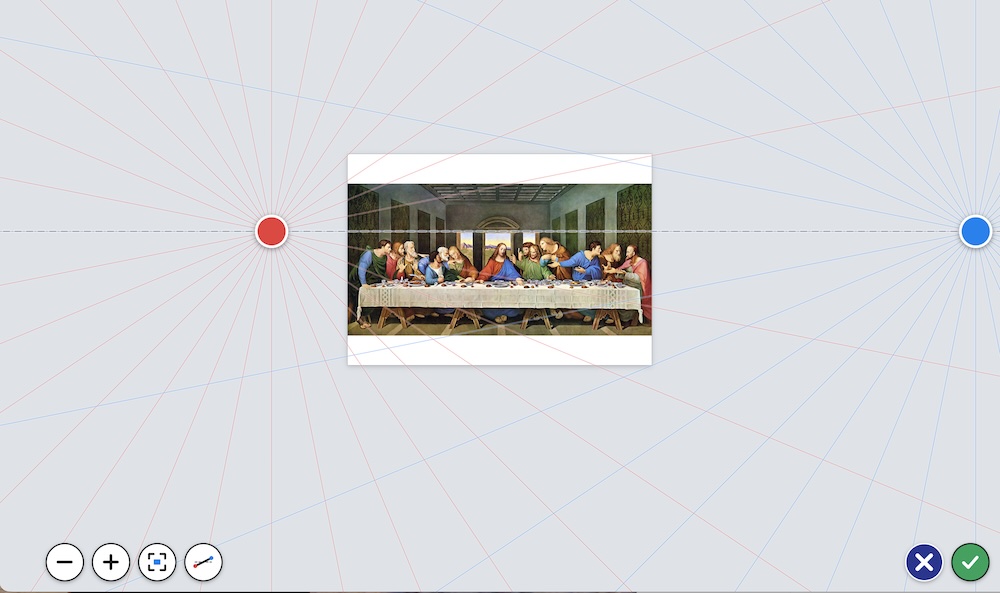
 Neigungsschaltfläche, um die Himmelslinie beim Ziehen zu neigen. Ziehen Sie einen Punkt nahe an die Mitte des Bildes und er wird direkt auf die Mittellinie einrasten.
 und
 Schaltflächen, um hinein- und herauszuzoomen, oder die
 Schaltfläche, um alles auf einmal zu sehen. Wenn Sie zufrieden sind, tippen Sie auf
 um zum Zeichnen zurückzukehren, oder
 um die Punkte wieder an ihren ursprünglichen Platz zu setzen.
Nur einen Punkt gleichzeitig verwenden
Mit zwei oder drei Punkten können viele Linien auf dem Bildschirm sein! Tippen Sie auf die farbigen Punkteschaltflächen unter der Anzahl der Punkte, um zwischen der Verwendung aller Punkte oder nur des roten, blauen oder grünen zu wählen. Die Linien für die anderen Punkte verschwinden, und Magnetismus zieht Ihre Linien nur zu dem Punkt, den Sie gewählt haben. Dies ist großartig, wenn Sie eine Seite eines Gebäudes zeichnen und nicht möchten, dass Ihr Stift zur anderen Seite springt.
Boden- und Wandfliesen
 Fliesenschaltfläche, um ein Raster von Fliesen in 3D zu zeichnen. Tippen Sie einmal für Fliesen auf dem Boden, erneut für Fliesen an den Wänden und noch einmal, um sie auszuschalten. Fliesen sind perfekt für Schachbretter, Küchenböden, Schwimmbäder oder Ziegelwände.
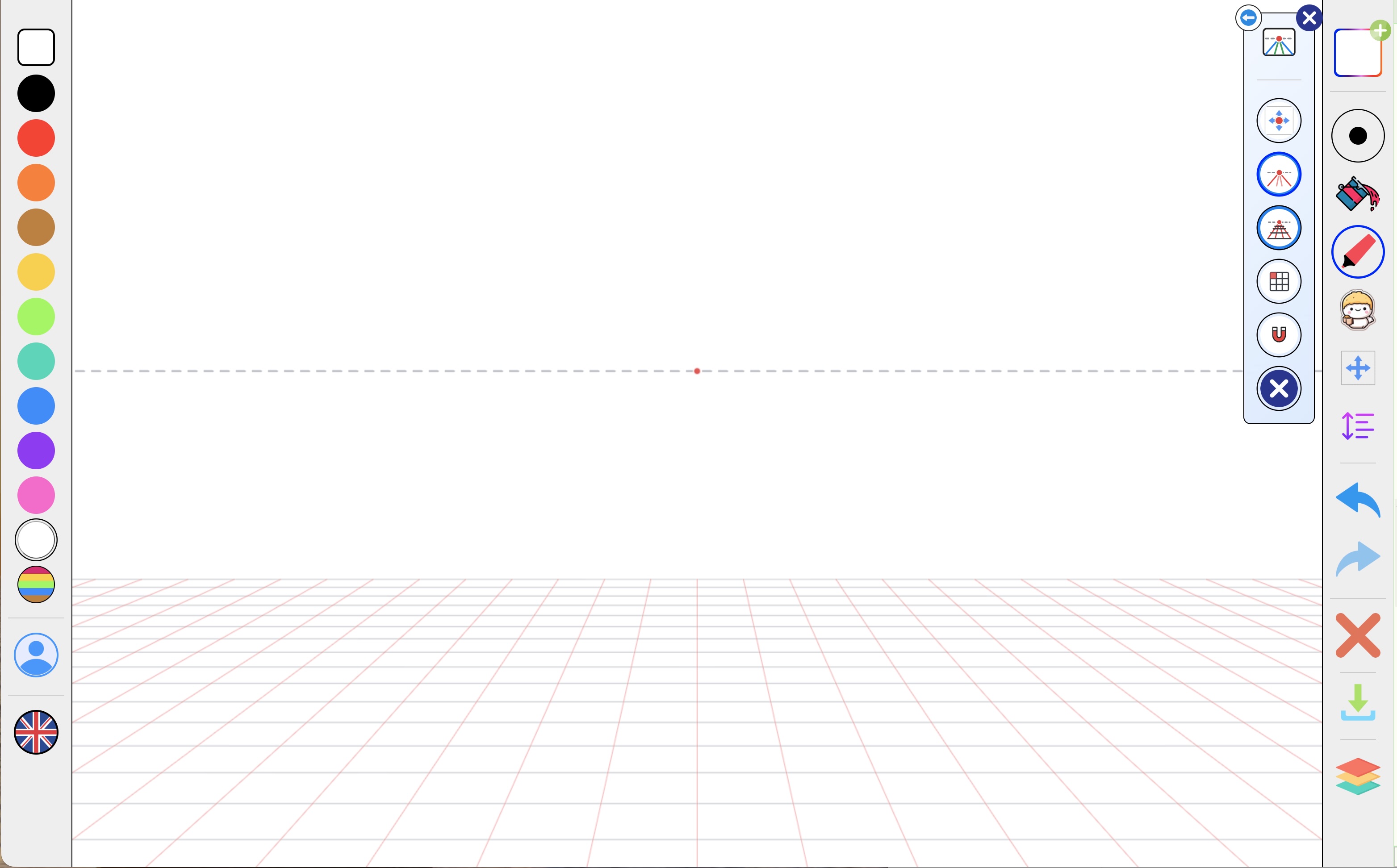
 Schaltfläche, um zwischen kleinen, mittleren und großen Fliesen zu wechseln.
Formen und Sticker in 3D
Wenn Magnetismus eingeschaltet ist, zeichnen die Werkzeugkästen und Kreisformen auch in 3D! Ziehen Sie eine Box heraus und sie sitzt flach auf dem Boden, der Decke oder einer Wand, mit ihren Seiten, die zu den Punkten verlaufen. Kreise werden zu Ovalen, die auf den gleichen Oberflächen liegen, sodass das Zeichnen von Rädern und Tellern einfach ist.
Sticker funktionieren auf die gleiche Weise, während der Magnet eingeschaltet ist. Legen Sie einen Sticker in der Nähe des Bodens oder einer Wand ab und er biegt sich, um auf dieser Oberfläche zu liegen, wie ein Teppich auf dem Boden oder ein Poster an der Wand.
Viel Spaß beim Zeichnen in 3D!