Kidz Fun Art é obviamente ótimo para desenho 2D, coloração e esboço, mas você sabia que também pode usá-lo para desenhar facilmente em 3D? A ferramenta Linhas 3D sobrepõe um, dois ou três pontos focais sobre a imagem que você está desenhando para guiar sua mão ao desenhar cenas tridimensionais.
Como eu uso
 para mostrar o menu, depois escolha a ferramenta
 .
Como eu desenho
Por padrão, você verá a cena 3D mais simples com um único ponto no centro da tela, ótimo para desenhar estradas, interiores de salas ou até pinturas famosas de 13 amigos tendo sua última ceia juntos.
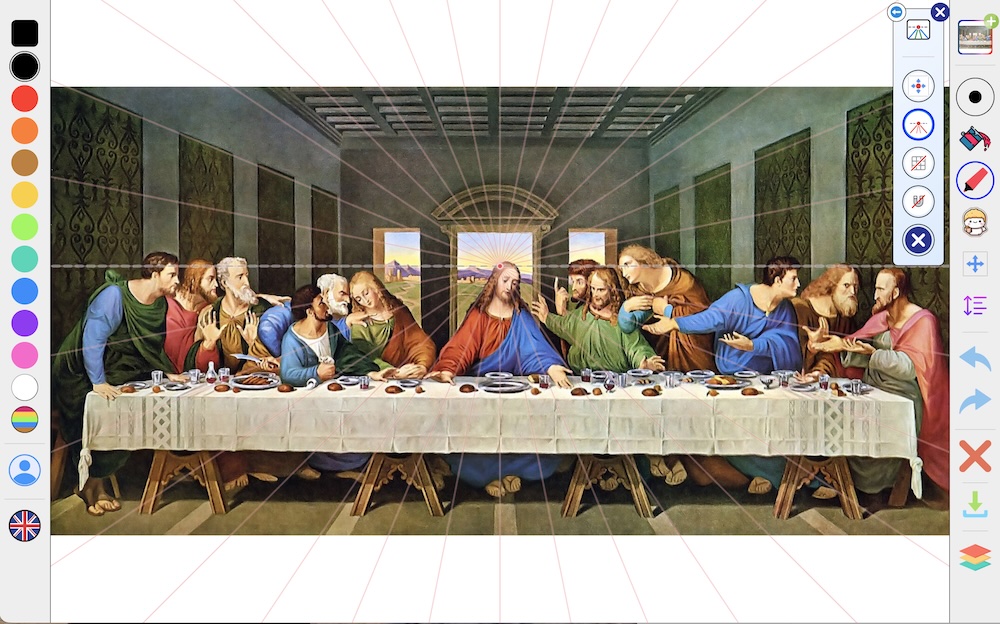
 . Você deve ver um divertido impulso de energia percorrer as linhas, e o Magnetismo agora está ativado. Isso significa que cada linha é vertical, horizontal ou se move diretamente em direção ao centro.
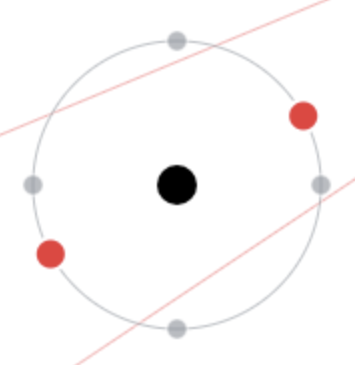
Para ajudar a guiar seu desenho, quando você começa um traço, um círculo aparece ao redor da sua caneta com pontos coloridos sugerindo as três escolhas de direção que você pode tomar. A imagem abaixo mostra que você pode ir para cima, para baixo, para a esquerda, para a direita ou diagonalmente em direção aos pontos vermelhos.
Toque novamente no ícone de ímã para desligar o Magnetismo e desenhar livremente.
Usando múltiplos pontos focais
O ponto focal único padrão é ótimo para alguns desenhos, mas usar dois ou até três pontos focais é melhor para outras cenas.
- Dois pontos focais, ou pontos, podem ser ótimos para desenhar um edifício enquanto olha para ele de um canto.
- Três pontos focais podem ser úteis para desenhar objetos altos e olhar para cima, como um arranha-céu.
 na parte superior, como na imagem aqui, para alternar entre um, dois e três pontos.
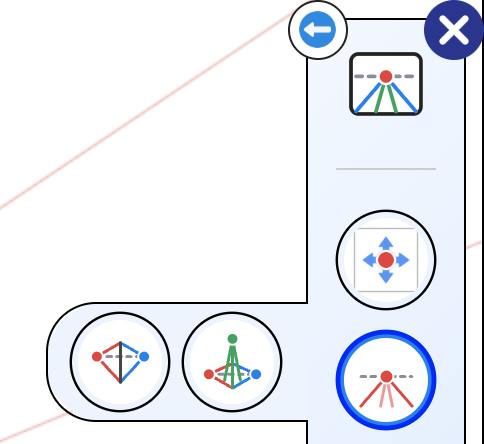
Movendo os pontos
 e seu desenho encolhe para que haja muito espaço ao redor, depois simplesmente arraste os pontos para onde você quiser. Os pontos podem até ir para fora das bordas da sua imagem, o que é frequentemente como artistas reais configuram um desenho de dois pontos.
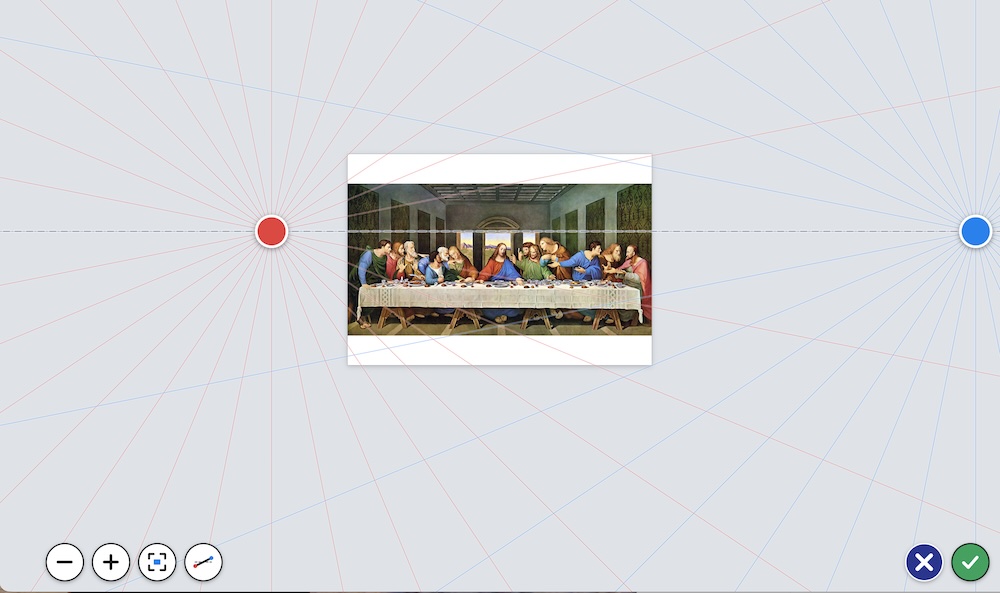
 para permitir que a linha do horizonte se incline enquanto você arrasta. Arraste um ponto perto do meio da imagem e ele se encaixará diretamente na linha do meio.
 e
 para aproximar e afastar, ou o botão
 para ver tudo de uma vez. Quando estiver satisfeito, toque em
 para voltar a desenhar, ou
 para colocar os pontos de volta onde estavam.
Usando apenas um ponto de cada vez
Com dois ou três pontos, pode haver muitas linhas na tela! Toque no botão de pontos coloridos abaixo do número de pontos para escolher entre usar todos os pontos ou apenas o vermelho, azul ou verde. As linhas para os outros pontos desaparecem, e o Magnetismo só puxa suas linhas em direção ao ponto que você escolheu. Isso é ótimo quando você está desenhando um lado de um edifício e não quer que sua caneta pule para o outro lado.
Azulejos de chão e parede
 para desenhar uma grade de azulejos em 3D. Toque uma vez para azulejos no chão, novamente para azulejos nas paredes e mais uma vez para desligá-los. Azulejos são perfeitos para tabuleiros de xadrez, pisos de cozinha, piscinas ou paredes de tijolos.
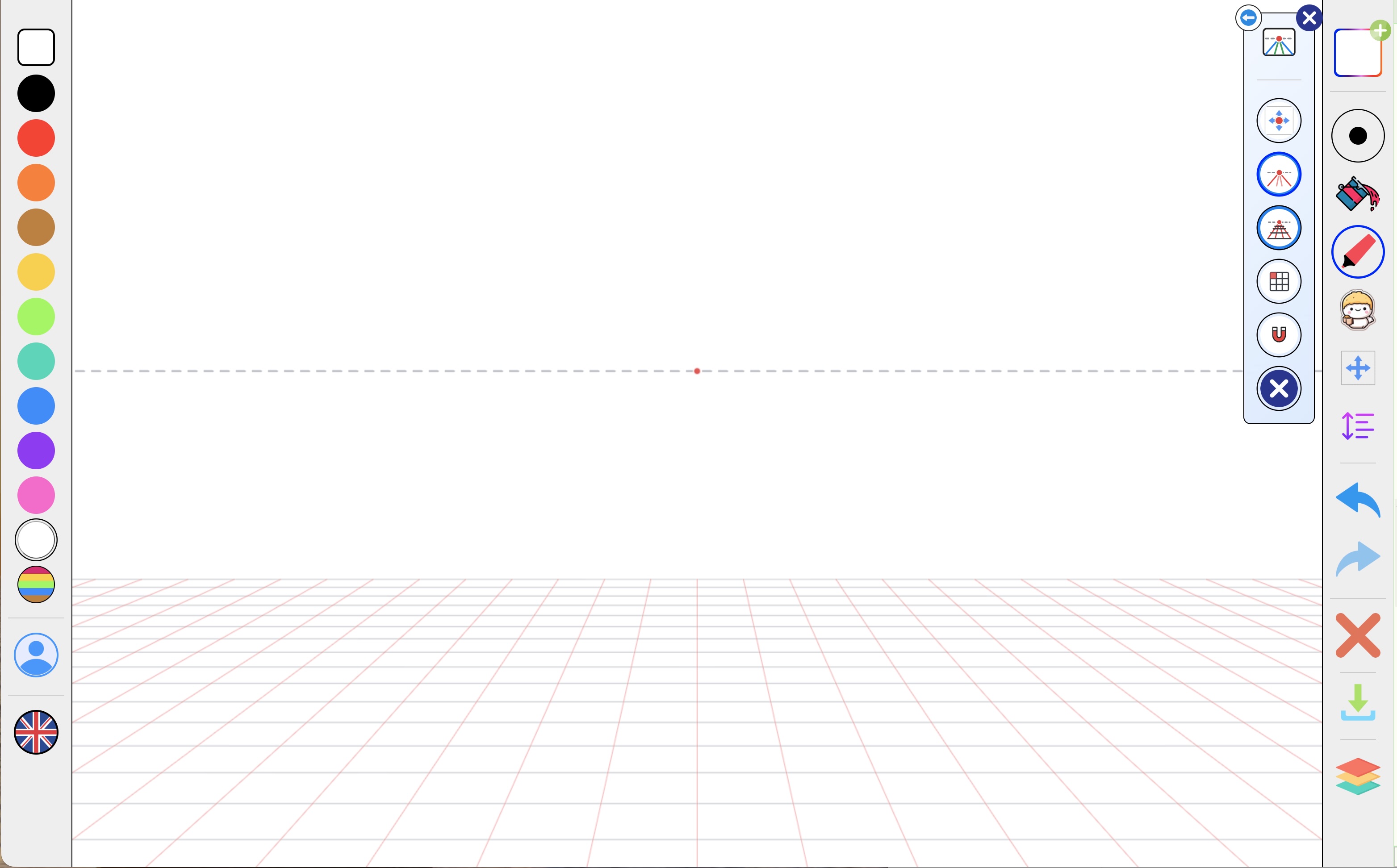
 para alternar entre azulejos pequenos, médios e grandes.
Formas e adesivos em 3D
Quando o Magnetismo está ativado, as ferramentas de forma de caixa e círculo desenham em 3D também! Arraste uma caixa e ela fica plana no chão, teto ou parede, com seus lados correndo em direção aos pontos. Círculos se tornam ovais que se deitam nas mesmas superfícies, então desenhar rodas e pratos é fácil.
Adesivos funcionam da mesma forma enquanto o ímã está ativado. Coloque um adesivo perto do chão ou de uma parede e ele se dobra para deitar naquela superfície, como um tapete no chão ou um pôster na parede.
Divirta-se desenhando em 3D!