Kidz Fun Art 显然非常适合 2D 绘画、上色和素描,但你知道吗,你也可以用它轻松绘制 3D 图形吗?3D 线条 工具在您绘制的图像上覆盖一个、两个或三个焦点,以指导您绘制三维场景时的手部动作。
如何使用
首先点击  按钮显示菜单,然后选择
 工具。
按钮显示菜单,然后选择 工具。如何绘制
默认情况下,您会看到屏幕中央有一个点的最简单的 3D 场景,非常适合绘制道路、房间内部,甚至是 13 位朋友共进最后晚餐的著名画作。
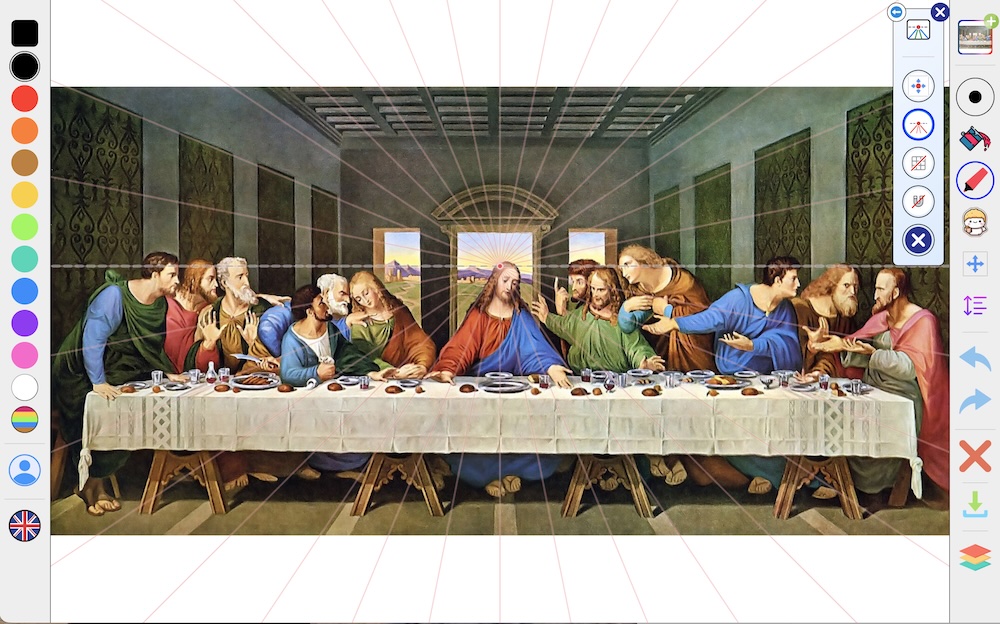
首先,您可以随意使用任何绘图工具手绘线条。要获得更准确的线条,请点击  磁铁图标。您应该会看到一股有趣的能量穿过线条,现在已启用 磁性。这意味着每条线要么是垂直的,要么是水平的,要么直接朝向中心移动。
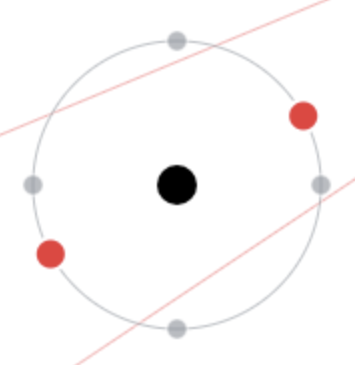
为了帮助指导您的绘图,当您开始绘制时,笔周围会出现一个圆圈,带有彩色点,建议您可以选择的三个方向。下图显示您可以向上、向下、向左、向右或对角线朝向红点。
再次点击磁铁图标关闭 磁性 并自由绘制。
使用多个焦点
默认的单个焦点适合某些绘图,但使用两个甚至三个焦点更适合其他场景
- 两个焦点或点非常适合从角落观察建筑物时进行绘制
- 三个焦点可用于绘制高大物体并向上看它们,例如摩天大楼
要选择您想要的焦点数量,请从顶部点击  按钮,如此图所示,在一个、两个和三个点之间切换。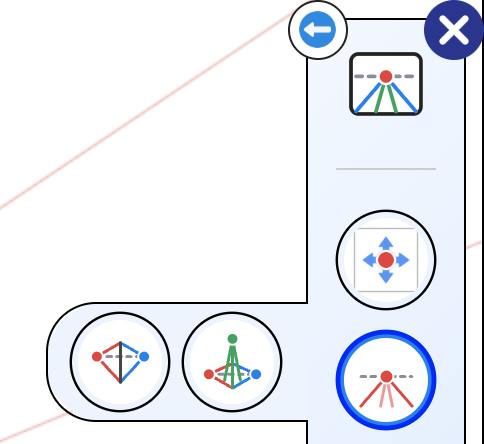
移动点
您的场景的焦点并不总是与默认位置相同,因此您可以随意移动它们。点击  按钮,您的绘图会缩小,因此周围有很多空间,然后只需将点拖动到您想要的位置。点甚至可以移到图片的边缘之外,这通常是现实艺术家设置两点绘图的方式。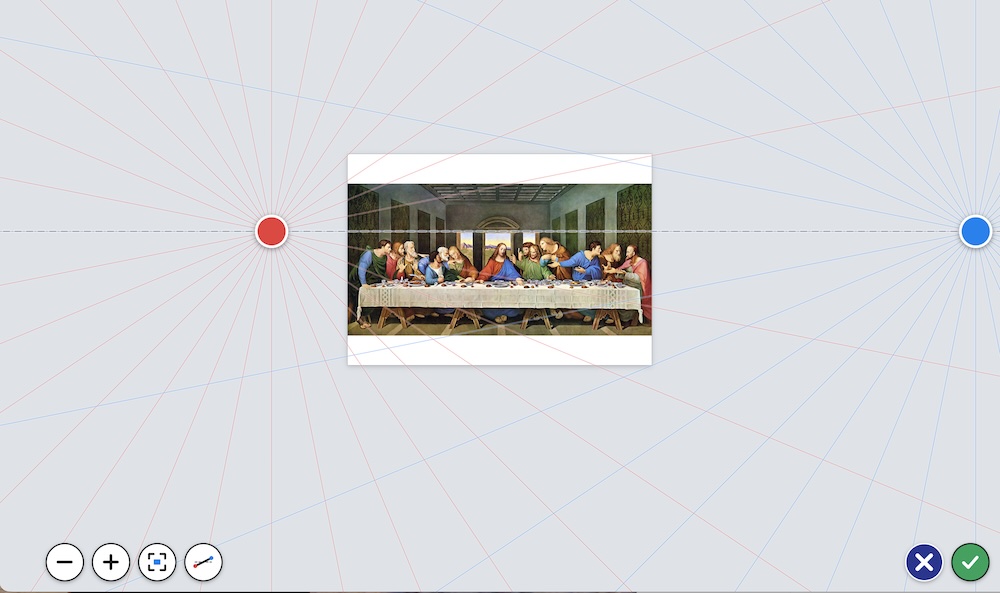
当您有两个或三个点时,它们会保持在同一条 天际线 上,以便您的建筑物不会倾斜。如果您想要倾斜的戏剧效果,请点击  倾斜按钮,以便在拖动时让天际线倾斜。将点拖动到图片中间附近,它会立即对准中线。
使用  和
 按钮进行放大和缩小,或使用
 按钮一次查看所有内容。当您满意时,点击
 返回绘图,或
 将点放回原位。
和 按钮进行放大和缩小,或使用 按钮一次查看所有内容。当您满意时,点击 返回绘图,或 将点放回原位。仅使用一个点
使用两个或三个点时,屏幕上可能会有很多线条!点击点数下方的彩色点按钮,可以选择使用所有点,或仅使用红色、蓝色或绿色点。其他点的线条会消失,磁性 仅将您的线条拉向您选择的点。这在您绘制建筑物的一侧时非常有用,不希望您的笔跳到另一侧。
地板和墙砖
当您使用单个点时,点击  瓷砖按钮以 3D 绘制瓷砖网格。点击一次在地板上放置瓷砖,再次点击在墙上放置瓷砖,再次点击以关闭它们。瓷砖非常适合棋盘、厨房地板、游泳池或砖墙。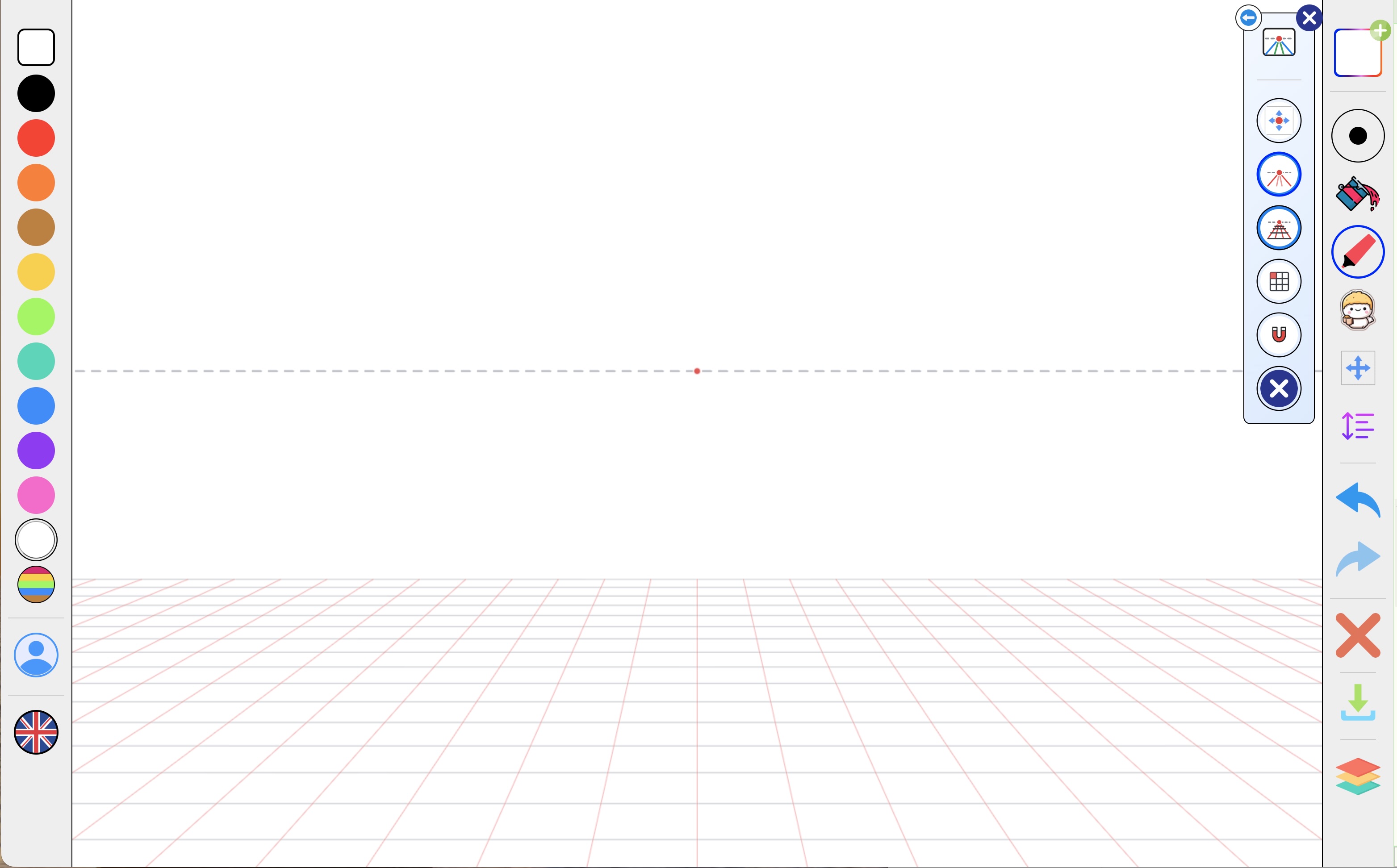
当瓷砖显示时,点击  按钮在小、中、大瓷砖之间切换。
3D 中的形状和贴纸
当 磁性 开启时,方框和圆形工具也会在 3D 中绘制!拖动一个方框,它会平放在地板、天花板或墙壁上,其侧面朝向点。圆形变成椭圆形,位于相同的表面上,因此绘制车轮和盘子很容易。
贴纸在磁铁开启时也以相同方式工作。将贴纸放在地板或墙壁附近,它会弯曲以躺在该表面上,就像地上的地毯或墙上的海报。
在 3D 中绘图乐趣无穷!