Kidz Fun Art est évidemment idéal pour le dessin 2D, le coloriage et le croquis, mais saviez-vous que vous pouvez également l'utiliser pour dessiner facilement en 3D ? L'outil Lignes 3D superpose un, deux ou trois points focaux sur l'image que vous dessinez pour guider votre main lorsque vous dessinez des scènes tridimensionnelles.
Comment l'utiliser
 pour afficher le menu, puis choisissez l'outil
 .
Comment dessiner
Par défaut, vous voyez la scène 3D la plus simple avec un seul point au centre de l'écran, idéal pour dessiner des routes, l'intérieur des pièces, ou même des peintures célèbres de 13 amis prenant leur dernier repas ensemble.
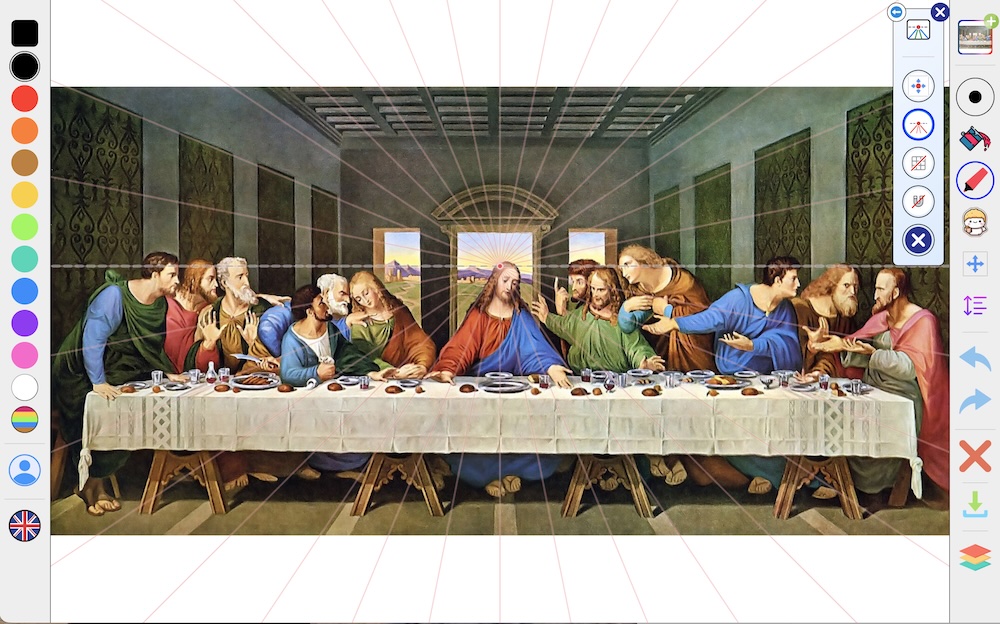
 . Vous devriez voir une impulsion d'énergie amusante traverser les lignes, et le Magnétisme est maintenant activé. Cela signifie que chaque ligne est soit verticale, horizontale, soit se dirige directement vers le centre.
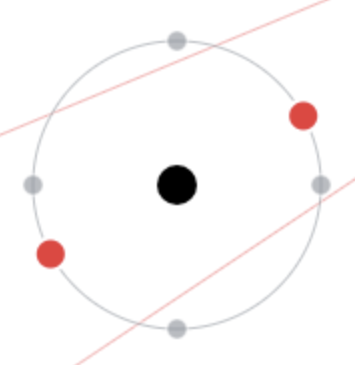
Pour aider à guider votre dessin, lorsque vous commencez un trait, un cercle apparaît autour de votre stylo avec des points colorés suggérant les trois choix de direction que vous pouvez prendre. L'image ci-dessous montre que vous pouvez aller vers le haut, le bas, à gauche, à droite, ou en diagonale vers les points rouges.
Appuyez à nouveau sur l'icône de l'aimant pour désactiver le Magnétisme et dessiner librement.
Utilisation de plusieurs points focaux
Le point focal unique par défaut est idéal pour certains dessins, mais utiliser deux ou même trois points focaux est préférable pour d'autres scènes.
- Deux points focaux, ou points, peuvent être parfaits pour dessiner un bâtiment en le regardant depuis un coin.
- Trois points focaux peuvent être utiles pour dessiner des objets hauts et les regarder de bas en haut, comme un gratte-ciel.
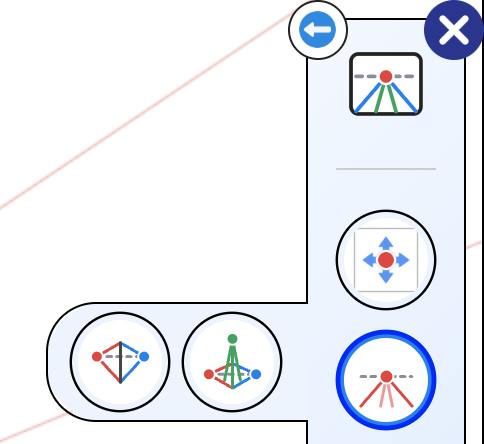
 en haut, comme dans l'image ici pour passer d'un à deux ou trois points.
Déplacer les points
 et votre dessin se réduit pour laisser beaucoup d'espace autour, puis faites simplement glisser les points à l'endroit souhaité. Les points peuvent même aller en dehors des bords de votre image, ce qui est souvent la façon dont les vrais artistes configurent un dessin à deux points.
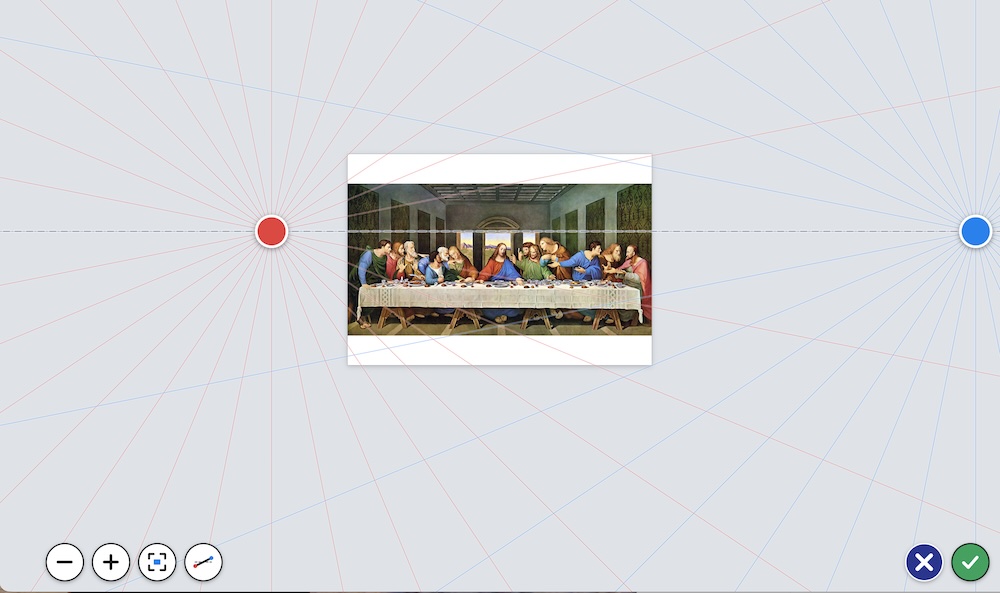
 pour laisser la ligne d'horizon s'incliner pendant que vous faites glisser. Faites glisser un point près du milieu de l'image et il s'enclenchera directement sur la ligne médiane.
 et
 pour zoomer ou dézoomer, ou le bouton
 pour tout voir en même temps. Lorsque vous êtes satisfait, appuyez sur
 pour revenir au dessin, ou
 pour remettre les points à leur place initiale.
Utiliser un seul point à la fois
Avec deux ou trois points, il peut y avoir beaucoup de lignes à l'écran ! Appuyez sur le bouton des points colorés sous le nombre de points pour choisir entre utiliser tous les points, ou seulement le rouge, le bleu ou le vert. Les lignes des autres points disparaissent, et le Magnétisme attire uniquement vos lignes vers le point que vous avez choisi. C'est idéal lorsque vous dessinez un côté d'un bâtiment et que vous ne voulez pas que votre stylo saute de l'autre côté.
Carreaux de sol et de mur
 pour dessiner une grille de carreaux en 3D. Appuyez une fois pour les carreaux au sol, à nouveau pour les carreaux sur les murs, et une fois de plus pour les éteindre. Les carreaux sont parfaits pour les échiquiers, les sols de cuisine, les piscines ou les murs de briques.
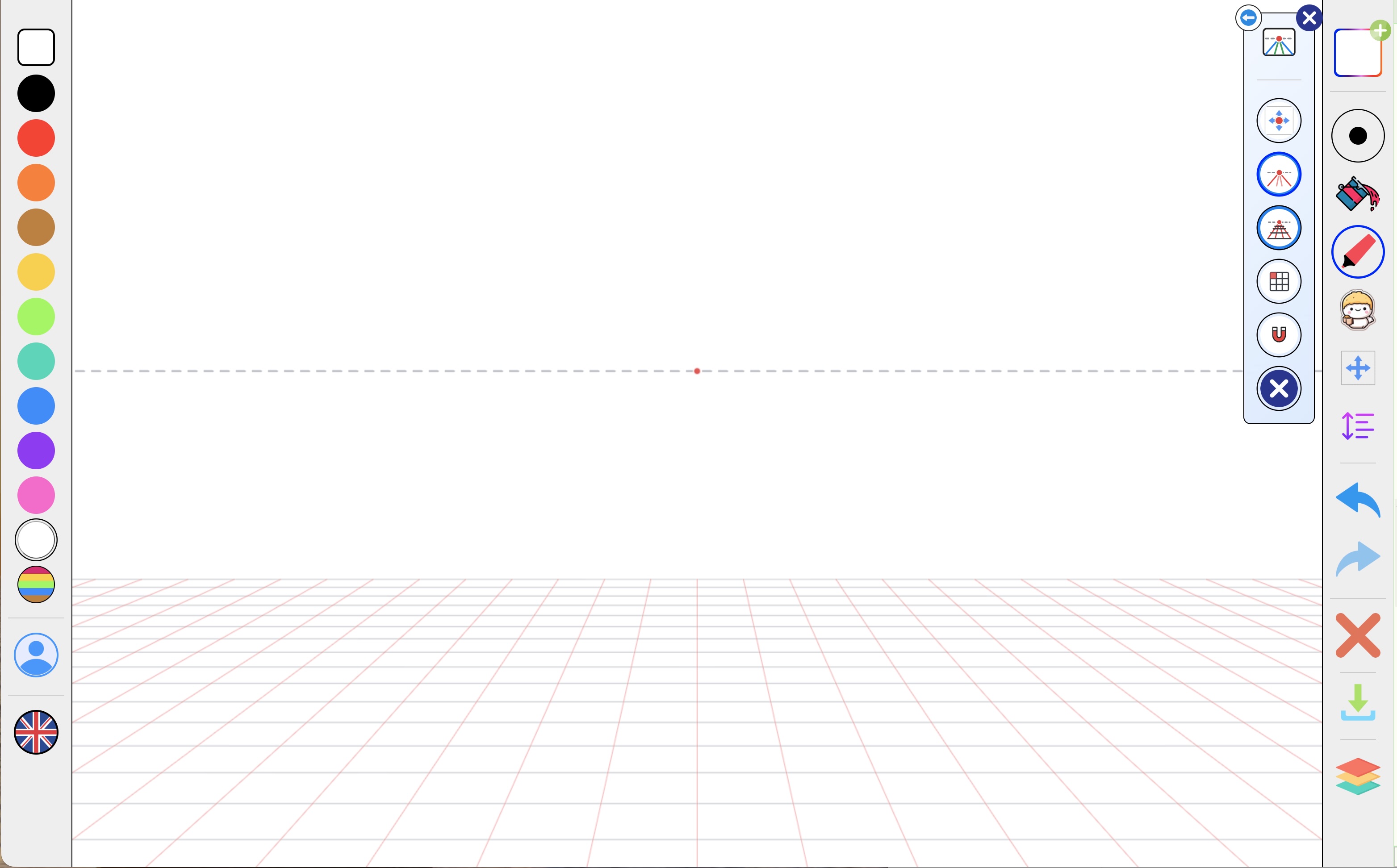
 pour passer entre les carreaux petits, moyens et grands.
Formes et autocollants en 3D
Lorsque le Magnétisme est activé, les outils de formes carrées et circulaires dessinent également en 3D ! Faites glisser un carré et il repose à plat sur le sol, le plafond ou un mur, avec ses côtés dirigés vers les points. Les cercles deviennent des ovales qui reposent sur les mêmes surfaces, donc dessiner des roues et des assiettes est facile.
Les autocollants fonctionnent de la même manière lorsque l'aimant est activé. Placez un autocollant près du sol ou d'un mur et il se plie pour reposer sur cette surface, comme un tapis sur le sol ou une affiche sur le mur.
Amusez-vous à dessiner en 3D !