Kidz Fun Art es obviamente genial para dibujar, colorear y hacer bocetos en 2D, pero ¿sabías que también puedes usarlo para dibujar fácilmente en 3D? La herramienta de Líneas 3D superpone uno, dos o tres puntos focales sobre la imagen que estás dibujando para guiar tu mano al crear escenas tridimensionales.
¿Cómo lo uso?
 para mostrar el menú, luego elige la herramienta
 .
¿Cómo dibujo?
Por defecto, se te muestra la escena 3D más simple con un solo punto en el centro de la pantalla, ideal para dibujar caminos, el interior de habitaciones o incluso pinturas famosas de 13 amigos teniendo su última cena juntos.
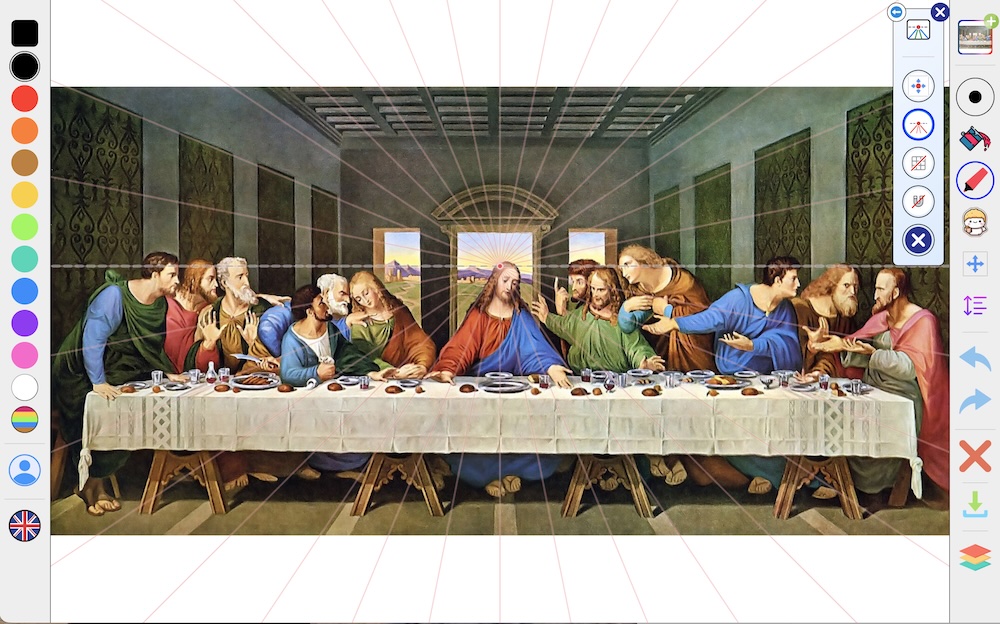
 . Deberías ver un divertido impulso de energía recorrer las líneas, y ahora el Magnetismo está habilitado. Esto significa que cada línea es vertical, horizontal o se mueve directamente hacia el centro.
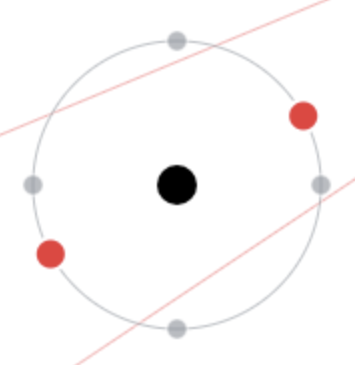
Para ayudar a guiar tu dibujo, cuando comienzas un trazo, aparece un círculo alrededor de tu lápiz con puntos de colores que sugieren las tres direcciones que puedes tomar. La imagen a continuación muestra que puedes ir hacia arriba, abajo, izquierda, derecha, o diagonalmente hacia los puntos rojos.
Toca el icono del imán nuevamente para desactivar el Magnetismo y dibujar libremente.
Usando múltiples puntos focales
El punto focal único por defecto es ideal para algunos dibujos, pero usar dos o incluso tres puntos focales es mejor para otras escenas.
- Dos puntos focales, o puntos, pueden ser excelentes para dibujar un edificio mientras lo miras desde una esquina.
- Tres puntos focales pueden ser útiles para dibujar objetos altos y mirarlos hacia arriba, como un rascacielos.
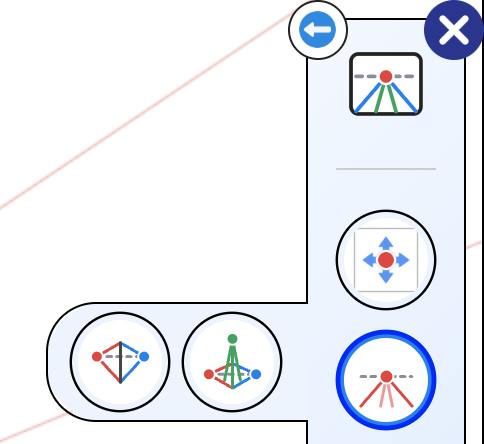
 desde la parte superior, como en la imagen aquí para cambiar entre uno, dos y tres puntos.
Moviendo los puntos
 y tu dibujo se encoge para que haya mucho espacio alrededor, luego simplemente arrastra los puntos a donde los desees. Los puntos incluso pueden ir fuera de los bordes de tu imagen, que es a menudo cómo los artistas reales configuran un dibujo de dos puntos.
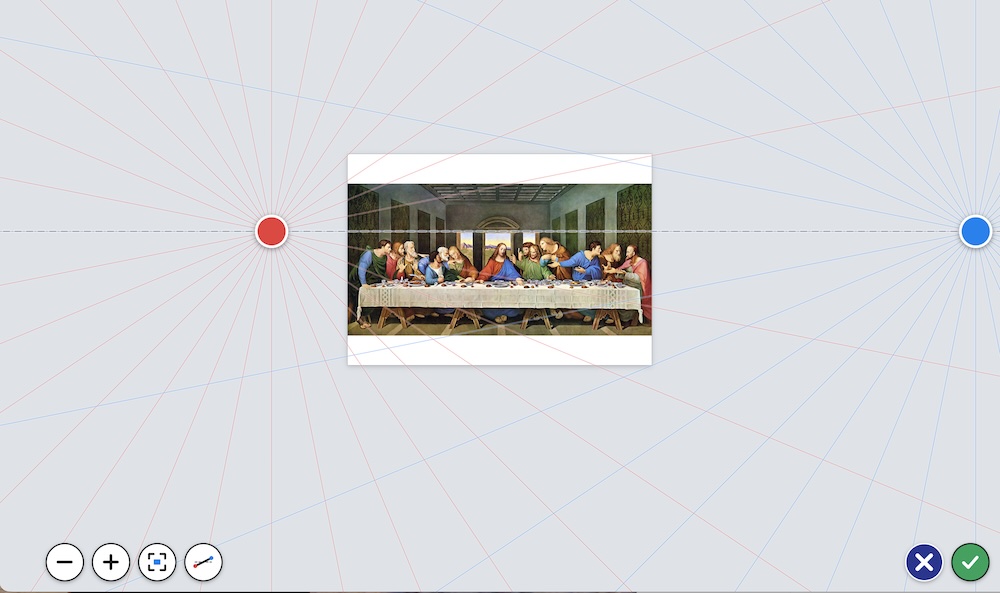
 para permitir que la línea del cielo se incline mientras arrastras. Arrastra un punto cerca del centro de la imagen y se ajustará justo en la línea media.
 y
 para acercar y alejar, o el botón
 para ver todo a la vez. Cuando estés satisfecho, toca
 para volver a dibujar, o
 para devolver los puntos a su lugar original.
Usando solo un punto a la vez
Con dos o tres puntos, ¡puede haber muchas líneas en la pantalla! Toca el botón de puntos de colores debajo del número de puntos para elegir entre usar todos los puntos, o solo el rojo, azul o verde. Las líneas para los otros puntos desaparecen, y el Magnetismo solo atrae tus líneas hacia el punto que elegiste. Esto es genial cuando estás dibujando un lado de un edificio y no quieres que tu lápiz salte al otro lado.
Baldosas de suelo y pared
 para dibujar una cuadrícula de baldosas en 3D. Tócalo una vez para baldosas en el suelo, nuevamente para baldosas en las paredes, y una vez más para apagarlas. Las baldosas son perfectas para tableros de ajedrez, pisos de cocina, piscinas o paredes de ladrillo.
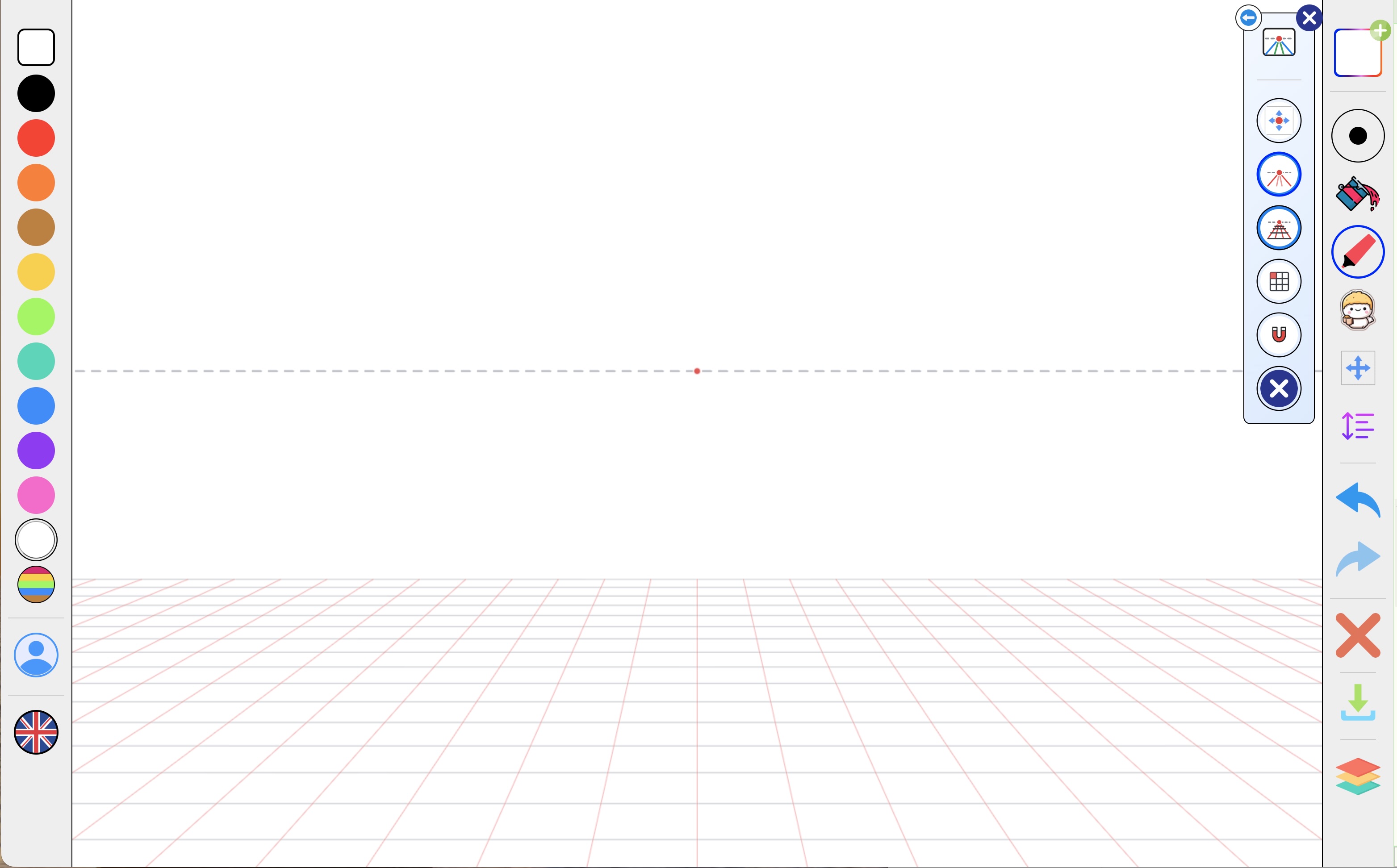
 para cambiar entre baldosas pequeñas, medianas y grandes.
Formas y pegatinas en 3D
Cuando el Magnetismo está activado, las herramientas de forma de caja y círculo también dibujan en 3D. Arrastra una caja y se coloca plana en el suelo, techo o una pared, con sus lados dirigiéndose hacia los puntos. Los círculos se convierten en óvalos que se encuentran en las mismas superficies, por lo que dibujar ruedas y platos es fácil.
Las pegatinas funcionan de la misma manera mientras el imán está activado. Coloca una pegatina cerca del suelo o una pared y se dobla para quedar sobre esa superficie, como una alfombra en el suelo o un póster en la pared.
¡Diviértete dibujando en 3D!